Statistics

Blog

Showing posts with label Ngeblog. Show all posts

Sep 13, 2009

Membuat Code HTML Tampil di Posting

0 comments


Nah triks kali ini cukup penting ya. .
saat anda bikin posting dan menaruh script untuk ditampilin ke posting, tapi g' nampil
nah saya da caranya ne biar code nya nampil di posting loe .

cara nya gampang bgt loh
Yang pertama yaitu anda harus mengganti karakter perintah dari program HTML dengan notasi tertentu. Karakter-karakter yang sering di gunakan yaitu seperti yang tertera pada tabel di bawah ini :

Karakter
Notasi
Keterangan
<
<
Kurung runcing terbuka
>
>
Kurung runcing tutup
&
&
Tanda Dan
"
"
Tanda petik ganda
±
±
Tanda plus minus
Spasi
 
Tanda Spasi
©
©
Tanda hak cipta (copyright)
®
®
Tanda terdaftar (Registered)


nah tapi kalo di ganti saru-satu pasti lama bgt kerja nya . .
nah gue dah cara yang cepat ne. ..
lo tinggla encode semua script nya jadi deh ..
caranya :
-masuk ke situs ini www.centricle.com/tools/html-entities/
-kan ada kotak tu, trus anda masukin script yang akan anda encode itu
-trus tinggal encode tekan tombol encode
-copy script nya , tinggal anda paste aja di posting anda
langkah yang paling penting adalah kreativitas.
Read more

Domain Gratis

0 comments

Domain Gratis

Ada domain[dot]tk, lumayan asyik sich…., tak beri tau caranya, biar pada nyoba, mudah koq…
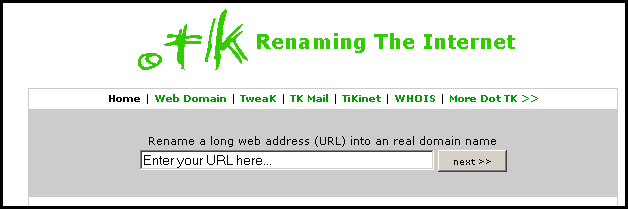
1. Buka website penyedianya di http://www.dot.tk. Keluarlah :

homepage dot.tk
homepage dot.tk
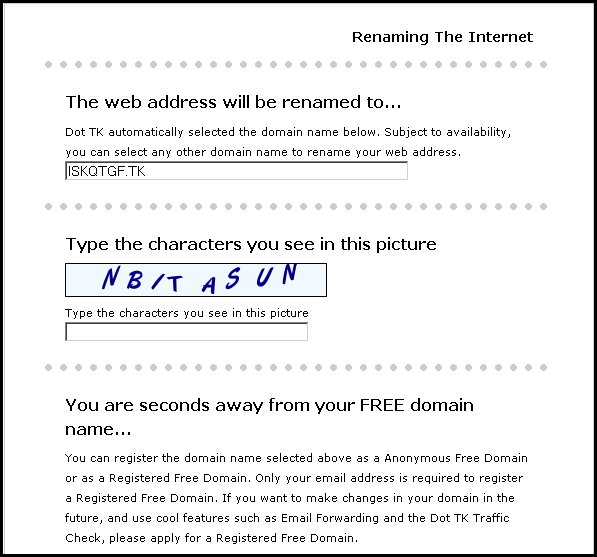
2. Selanjutnya kamu langsung aja menuliskan alamat blogmu yang panjang tadi ke bagian Enter your URL Here… selanjutnya pencet next>> muncullah,
pada The web address will be renamed to…sudah terisi dengan domain pilihan dari dot tk sana, jika gak suka, langsung ganti aja, gan….Lanjut… Kemudian Ketikkan ulang Tulisan ra nggenah itu pada kolom yang telah tersedia…
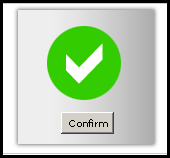
3. Terakhir, langsung ke bagian bawah pencet confirm, yang terlihat seperti ini,
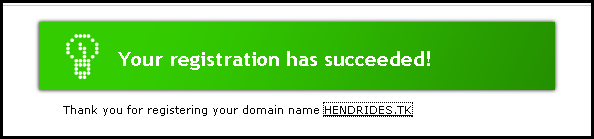
4. Jika berhasil maka akan tampil gambar seperti dibawah ini,
5. Silakan langsung cek ke browser, dijamin sudah bisa dan sama coy…,
!! Bagaimana Mudah Kan, Kalo ada yang gratis kenapa cari yang mBayar…, Mahal lagi…. !!
Read more

Membuat Blog Sendiri

0 comments

Cara Membuat Blog

Membuat Blog Itu Mudah

Pada Lensa ini Anda akan dipandu membuat blog dari blogger.com. Anda akan mampu membuat blog tanpa perlu berdiri terlebih dari kursi Anda saat ini, karena sangat mudahnya.

Langkah 1: Daftar Google 

Daftarkan Diri Anda di Google

Lho koq? Koq di Google? Katanya mau ngajarin bikin blog di blogger.com, koq malah di Google? Tidak salah, karena untuk masuk ke blogger, Anda harus memiliki login google.com.

Silahkan kunjungi http://www.blogger.com. Anda akan mendapatkan halaman seperti pada gambar dibawah.

Jika Anda sudah memiliki login di Google, Anda tinggal login, maka Anda akan masuk ke Control Panel atau Panel Kontrol.

Oh ya, Anda bisa memilih bahasa, apakah Bahasa Indonesia atau bahasa Inggris.

Untuk kali ini saya anggap Anda belum memiliki login Google.

Klik tanda panah besar yang bertuliskan CIPTAKAN BLOG ANDA.

Sejauh ini sangat mudah dan akan terus mudah.
Halaman Pertama

Langkah 2: Daftar Blog 

Lengkapi Pendaftaran Anda

Setelah Anda klik tanda panah besar yang bertuliskan CIPTAKAN BLOG ANDA, maka akan muncul formulir seperti yang ada pada gambar dibawah ini.

Proses ini akan menciptakan account Google yang dapat Anda gunakan pada layanan Google lainnya. Jika Anda sudah memiliki sebuah account Google mungkn dari Gmail, Google Groups, atau Orkut.

Satu account Google bisa digunakan untuk mengakses semua fasilitas yang disediakan oleh Google.

Jika Anda sudah memiliki accout google, Anda bisa langsung login (masuk). Untuk login ke Google, Anda harus login dengan menggunakan alamat email.

Silahkan lengkapi.

1. Alamat email yang Anda masukan harus sudah ada sebelumnya. Anda akan dikirim konfirmasi ke email tersebut. Jika Anda menggunakan email palsu atau email yang baru rencana akan dibuat, maka pendaftaran bisa gagal. Anda tidak perlu menggunakan email gmail.com. Email apa saja bisa.

2. Lengkapi data yang lainnya.

3. Tandai "Saya menerima Persyaratan dan Layanan" sebagai bukti bahwa Anda setuju. BTW Anda sudah membacanya?

Setelah lengkap, klik tanda panah yang bertuliskan lanjutkan.
Form Pendaftaran 1
Form Pendaftaran 2

Langkah 3: Membuat Blog 

Memilih Nama Blog dan URL Blog

Jika Anda berhasil, Anda akan dibawa ke halaman seperti pada gambar dibawah. Jika gagal? Gagal biasanya karena verifikasi kata Anda salah. Itu wajar karena sering kali verifikasi kata sulit dibaca. Yang sabar saja, ulangi sampai benar. Saya sendiri sampai mengulang 3X.

Setelah Anda berhasil mendaftar, Anda akan dibawa ke halaman seperti yang ada pada gambar dibawah. Sekarang Anda mulai membuat blog dengan mengisi nama dan alamat blog Anda.

Sebagai contoh, saya menamakan blog tersebut dengan nama Hasna Zahidah. Sssst, jangan curiga, Hasna adalah putri saya. Saya memilih alamat blog dengan alamat http://hasna-zahidah.blogspot.com
sebagai alaternatif, bisa juga http://hasnazahidah.blogspot.com.

Jika Anda membuat lensa dengan tujuan mempromosikan produk Anda atau produk afiliasi, maka dalam memilih nama, harus berisi nama produk atau jasa yang akan Anda tawarkan. Misalnya jika Anda ingin menjual ebook saya, Anda bisa memilih kata kunci seperti motivasi, sukses, berpikir positif, dan kata-kata kunci lainnya yang sesuai.

Anda juga bisa meneliti kata kunci yang paling banyak dicari orang (tentu harus berhubungan dengan produk yang Anda jual) di
https://adwords.google.com/select/KeywordToolExternal

Anda bisa mengecek ketersediaan alamat blog yang Anda pilih. Jika tersedia bisa Anda lanjutkan. Jika tidak tersedia, maka Anda harus kreatif mencari nama lain atau memodifikasi alamat yang sudah ada, misalnya ditambahkan abc, xzy, 101, dan bisa juga dengan menyisipkan nama Anda.

Lanjutkan dengan klik tanda panah bertuliskan LANJUTKAN.
Proses Pembuatan Blog

Langkah ke 4 Blog Template 

Pilih desain yang sesuai dengan selera Anda.

Berhasil? Tentu saja berhasil, memang mudah koq. Jika berhasil, Anda akan diarahkan ke halaman seperti yang ada pada gambar dibawah.

Pilihlah tema yang sesuai dengan selera Anda. Jika tidak ada yang sesui dengan selera Anda, jangan khawatir, nanti masih banyak pilihan tema yang bisa Anda install sendiri. Sekarang pilih saja tema agar proses pembuatan blog bisa diselesaikan. Anda bisa preview tema dengan klik gambarnya.

Untuk Memilih tema Anda klik (tandai) bulatannya o seperti pada gambar dibawah. Lihat yang saya tunjuk dengan panah merah buatan saya.

Setelah itu Anda klik tanda panah yang bertuliskan LANJUTKAN
Memilih Tema

Belajar Membuat Blog Selesai 

Sekarang tinggal posting, pengaturan, dan tata letak

Selamat, sekarang Anda sudah memiliki sebuah blog. Sekarang Anda sudah mulai bisa memposting pemikiran Anda di blog dan dibagi ke seluruh dunia (eh Indonesia).

Memang masih ada beberapa hal yang harus Anda lakukan, yaitu pengaturan, tata letak, penambahan eleman, dan penggantian tema jika Anda menginginkan tema yang lain. Ini untuk tingkat lanjut.

Setidaknya, Anda sudah memiliki blog dan bisa posting. Hal ini sudah cukup untuk tahap awal. Untuk mendalami masalah Blog lebih dalam, saya anjurkan Anda membaca ebook Nge-Blog Dapat Duit.

Pada ebook tersebut, bukan hanya diajarkan cara nge-blog, tetapi juga bagaimana mendapatkan uang dari blog. Saya sendiri sudah membuktikannya, saya mendapatkan uang dari ngeblog. Jangan heran kalau saya rajin ngeblog.
Read more

Apa Itu Paypal ?

0 comments
Paypal merupakan salah satu alat pembayaran di internet yang aman. Paypal merupakan salah satu cara untuk membayar dan mendapatkan bayaransecara online. Dengan paypal kita bisa membeli sesuatu. Kita juga bisa mentransfer uang ke rekening paypal yang lain. Dan kita juga mendapatkan bayaran yang akan masuk ke rekening paypal kita yang kemudian bisa dicairkan (withdraw) secara langsung ke rekening bank kita.

Mempunyai rekening paypal merupakan hal yang penting jika kita melakukan bisnis diinternet dan jika kita mencari penghasilan di internet. Karena kebanyakan mereka akan membayar kita melalui paypal. Jika kita tidak punya paypal maka kita tidak bisa mendapatkan bayaran dari program-program penghasil dollar di internet.

Untuk bisa mendaftarkan di paypal ada beberapa syarat yang harus dipenuhi, yaitu :

1. Memiliki alamat email. Alamat email ini akan digunakan sebagai username.
2. Memiliki Kartu kredit.
3. Jika tidak punya kartu kredit maka bisa menggunakan kartu debit (ATM) dari bank Niaga (untuk saat ini hanya kartu ATM bank niaga yg bisa).
4. Photo ID (KTP, SIM, dll)
5. Utility Bill (Surat-surat tagihan seperti, tagihan listrik, air, telephone dll)

DAFTAR SEKARANG
Sign up for PayPal and start accepting credit card payments instantly.

Jika kita sudah mendaftar dan semua syarat terpenuhi maka kita bisa melakukan semua transaksi yang ada. Tapi jika ada beberapa syarat yang belum lengkap maka status akan "limited" / "terbatas. kita tidka bisa menerima maupun mengirimkan uang dan sebaginya.

Untuk selanjutnya kita akan mencoba membahas bagaimana caranya mendaftar sampai statiskita menjadi unlimited atau clear dan bisa melakukan semua transaksi.
Read more
0 comments

Cara Merubah Domain Blogspot Menjadi CO.CC

Bila anda mempunyai account Blogspot dari Blogger.com penyedia blog milik Google tentunya anda secara default akan mempunyai nama sub domain dari blog spot yaitu misal http://fr00ty.blogspot.com ini bisa dirubah menjadi misal “http://www.fr00ty.co.cc” . Selain digunakan untuk pembuatan blog sendiri  , Domain Gratis co.cc ini bisa anda manfaatkan untuk merubah atau mengganti nama url Blogspot anda menggunakan Domain co.cc
Berikut panduan mengganti url Blogspot menjadi co.cc, adapun langkahnya sebagai berikut :
1. Daftar account dan dapatkan domain co.cc di sini.
CO.CC:Free Domain
2. Masuk menu Domain setting >> Manage Domain dan klik Setup
3 Abaikan Menu 1>> manage DNS / kosongkan name servernya anda langsung klik menu 2 >> Zona Record
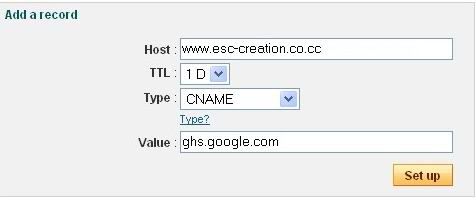
4. Isi add record dengan isian sebagai berikut :
Host : isi dengan nama domain yang sudah anda daftarkan misal : www.fr00ty.co.cc
TTL : 1 D (tidak perlu dirubah)
Type : cname
Value : ghs.google.com
Mengganti blogspot ke co.cc
5. Kemudian klik setup
Kemudian lanjutkan ke setting blogspot pada account “Blogger.com” anda :
1. Masuk / login ke “blogger.com” atau blogspot anda
2. Masuk menu setting >>> Publishing
3. Kemudian pilih “Switch to: • Custom Domain”
4. Klik already “Already own a domain? Switch to advanced settings”
5. Isikan pada kolom “Your Domain” dengan “domain co.cc”" yang anda daftarkan sebelumnya misal “www.esc-creation.co.cc”
setup blogspot menggunakan domain co.cc
6. Use a missing files host? pilih no
7. Masukan Word Verivication dan klik save setting
Tunggu proses sincronisasinya dari co.cc ke Blogspot maksimal 24 jam setelah itu anda sudah bisa mengakses url “blogspot.com” anda dengan nama domain co.cc anda tersebut
Silahkan mencoba dan selamat berkreasi !!!
Read more

Design by fr00ty company